

نصب Arduino IDE
در مطالب قبلی دیدیم که آردوینو چیست و کدام مدل آردوینو را باید بخریم. حالا فرض میکنیم آردوینوی نو و براقتان را دریافت کردهاید (یا شاید هم مدتها ته یک کشو خاک میخورده، در هر صورت فرقی نمیکند) و دوست دارید هرچه زودتر شروع به کار با آن کنید.
اما قبل از هر چیز به ابزاری نیاز داریم که بتوانیم دستورهایمان را بنویسیم و به میکروکنترلر ارسال کنیم. این ابزار همان Arduino IDE است.
برای سالها نسخهی کلاسیک (1.8.x) استاندارد محسوب میشد. اما مدتی است که Arduino IDE 2.0 منتشر شده؛ نسخهای که تقریباً از نو طراحی شده و ظاهر مدرنتر و کاربری راحتتری دارد.
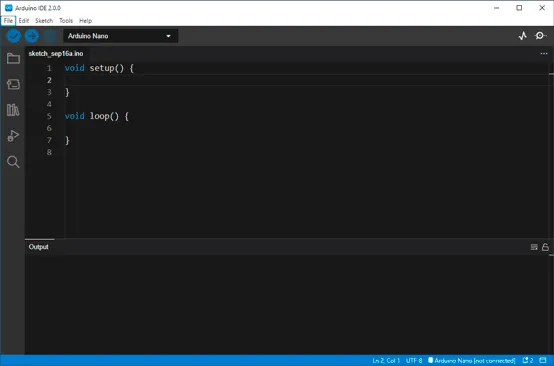
از این به بعد ما از نسخهی 2.0 استفاده میکنیم، چون قابلیتهای مدرنی مثل تکمیل خودکار کد (Autocompletion) دارد که هنگام نوشتن کد کمک میکند و رابط کاربری بسیار تمیزتری ارائه میدهد.
تحریم ایران
Section titled “تحریم ایران”به عنوان راه حلّ جایگزین، برای دانلود می توانیم از میرور داخلی سیسوگ استفاده کنیم که لینک فایل های آن از طریق جعبه زیر قابل دسترس است:
فایل مناسب با سیستم عامل تان را دانلود کرده و مثل سایر نرم افزار ها نصب کنید.
محدودیت اینترنت بین الملل
Section titled “محدودیت اینترنت بین الملل”پس از نصب نرم افزار وارد خان بعدی مصائب کار کردن با آردوینو در شرایط محدودیت اینترنت می شویم: در صورتی که برای اولین بار نرم افزار آردوینو را نصب میکنید، پس از باز کردن نرم افزار، لوگو آردوینو برای مدت طولانی نشون داده میشه و در پس زمینه میخواد یکسری فایل های اولیه دانلود کنه که به دلیل عدم دسترسی به اینترنت نمیتونه.
ما در ادامه از همین روش استفاده خواهیم کرد:
نصب PATCH در ویندوز
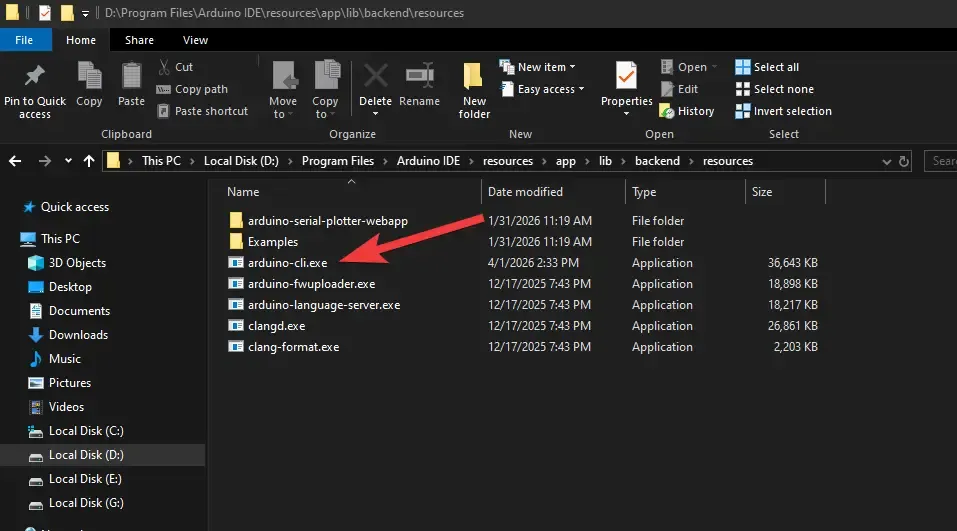
Section titled “نصب PATCH در ویندوز”در این مرحله باید فایل arduino-cli.exe اصلی را با نسخه پچ شده آن جایگزین کنید که به کمک اون میتونید به راحتی دانلود ها را از سرور های سیسوگ انجام بدید. نسخه PATCH شده رو میتونید از اینجا دانلود کنید:
این فایل در مسیر نصب نرم افزار و داخل پوشه resources\app\lib\backend\resources قرار داره. اگر مسیر نصب پیشفرض رو تغییر نداده باشید، از این مسیر قابل دسترسی هست:
C:\Program Files\Arduino IDE\resources\app\lib\backend\resourcesبه طور مثال در سیستم من به این صورت هست:
نصب در لینوکس
Section titled “نصب در لینوکس”برای کار با آردوینو در لینوکس فقط کافیست تا فایل AppImage آن را توسط دستور زیر اجرا کنید.
chmod +x arduino-ide_2.3.8_Linux_64bit.AppImage./arduino-ide_2.3.8_Linux_64bit.AppImageنگاهی به محیط برنامه
Section titled “نگاهی به محیط برنامه”بعد از نصب، برنامه را باز کنید. پنجرهای میبینید که شاید در ابتدا کمی پیچیده به نظر برسد، اما در واقع بسیار ساده است.
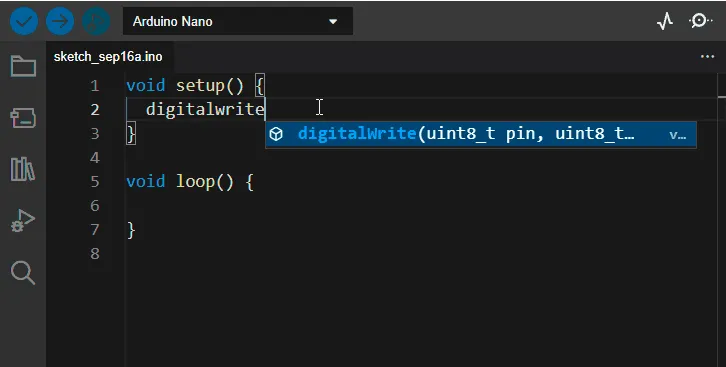
بیایید بخشهایی را که تقریباً ۹۹٪ مواقع از آنها استفاده میکنیم بشناسیم:
- Text Editor: بخش مرکزی برنامه که در آن کدهای خود را مینویسیم.
- Verify Button (علامت ✔️): برای بررسی کد و پیدا کردن خطاهای نحوی استفاده میشود، اما کد را به برد ارسال نمیکند.
- Upload Button (فلش ➡️): دکمهی اصلی! کد را بررسی میکند و اگر مشکلی نباشد، آن را روی برد آردوینو آپلود میکند.
- Output Console: قسمت پایین برنامه که پیامهای IDE در آن نمایش داده میشود. اگر خطایی وجود داشته باشد، متن قرمز رنگی در این بخش ظاهر میشود و مشکل را توضیح میدهد.
مجموعهای از برنامههای مفید
Section titled “مجموعهای از برنامههای مفید”در پایان، چند برنامه معرفی میکنیم که مخصوص برنامهنویسی آردوینو نیستند، اما هنگام کار با آردوینو و توسعه پروژههای الکترونیکی میتوانند بسیار مفید باشند:
-
Processing

یک محیط بسیار محبوب و ساده است که ظاهر آن شباهت زیادی به Arduino IDE دارد. مهمترین ویژگی آن این است که به شما اجازه میدهد بهراحتی رابطهای گرافیکی و محیطهای بصری ایجاد کنید تا تعامل بین کامپیوتر و آردوینو سادهتر شود. زبان آن کمی متفاوت است اما شباهت زیادی به زبان آردوینو دارد.
میتوانید آن را از این لینک دریافت کنید:Processing میتوانید آن را از این لینک دریافت کنید -
Circuit
یک ابزار آنلاین و رایگان از شرکت Autodesk که اجازه میدهد شماتیک مدارها را مانند Fritzing رسم کنید. همچنین امکان شبیهسازی مدار وجود دارد و حتی میتوان بردهای آردوینو را به صورت مجازی برنامهنویسی کرد و عملکردشان را مشاهده کرد.
ایدهی بسیار جالبی است، اما هنوز مشکلاتی دارد. شبیهسازی آن کمی کند است (مثلاً اگر بخواهید یک LED را با ترانزیستور بایاس کنید، باید صبر زیادی داشته باشید!) و برای رسم مدارها هنوز Fritzing بهتر عمل میکند. با این حال برنامهی جالبی است که ارزش امتحان کردن را دارد.
در این لینک در دسترس است:Circuit میتوانید آن را از این لینک دریافت کنید -
Oregano
این یک برنامهی کوچک و رایگان برای شبیهسازی و طراحی مدارهای الکترونیکی (EDA – Electronic Design Automation) است. نصب و استفاده از آن ساده است و برای انجام شبیهسازیهای کوچک سریع مانند بایاس ترانزیستورها، فیلترهای پایینگذر و موارد مشابه بسیار مناسب است.
با استفاده از این ابزار میتوانیم قبل از ساخت مدار واقعی عملکرد آن را بررسی کنیم تا مطمئن شویم هیچ قطعهای آسیب نمیبیند و قطعات اشتباه خریداری نمیکنیم.
برای نصب آن در Ubuntu یا Mint کافی است دستور زیر را اجرا کنید:
Terminal window sudo apt-get install oregano